Abertura e fechamento de caixa
Abertura do caixa
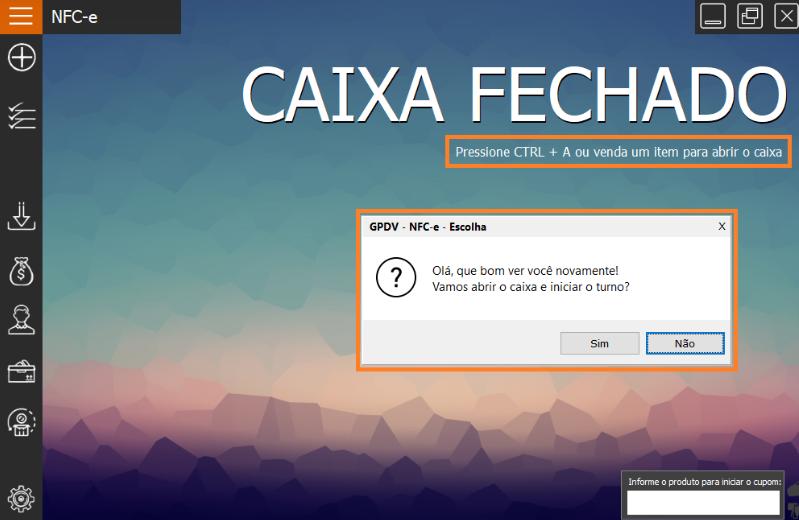
Efetuada a configuração, aparecerá “caixa fechado“, para abri-lo basta iniciar uma venda ou utilizar a tecla de atalho “Ctrl + A“.
Na caixa de confirmação de abertura clique em “sim“.
Fechamento do caixa
Ao finalizar o período de trabalho, deve-se efetuar o “fechamento do caixa“. Para isso utilize a tecla de atalho “Ctrl + F ” e na caixa de confirmação de fechamento clique em “sim“.

Controle de Caixa:
Listamos neste tópico configuração, suprimento, sangria e também como efetuar o fechamento de caixa cego.
O fechamento e abertura do caixa podem ser efetuados diversas vezes ao dia, ao final de cada turno ou a cada troca de operador.
Configuração:
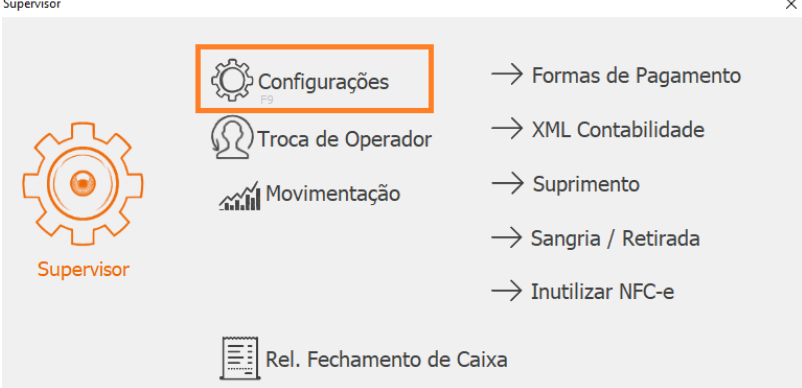
No PDV acesse o menu “supervisor F9“, seguido de “configurações“.
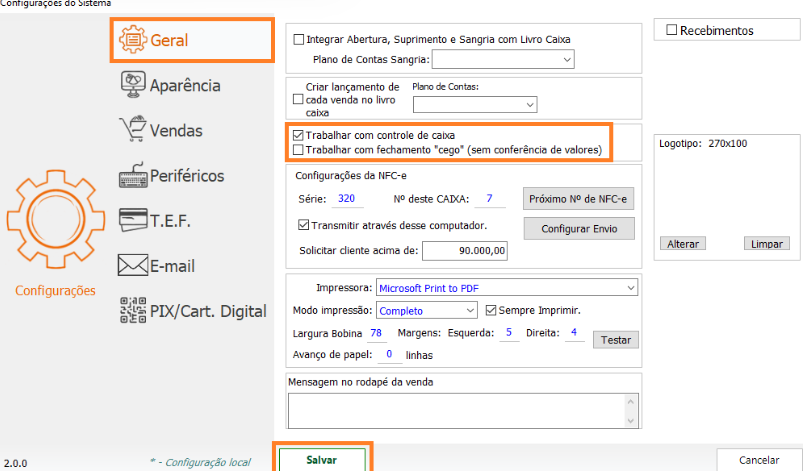
Na aba “geral“, marque a opção “trabalhar com controle de caixa“.
Se desejar trabalhar com fechamento de caixa cego, onde o operador não tem acesso aos valores das vendas ao fechar o caixa do seu turno, marque também a opção “trabalhar com fechamento “cego” (sem conferência de valores)”.
Marcadas as opções desejadas, clique em “salvar“.
Suprimento
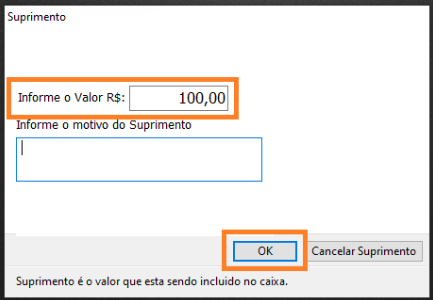
Após a confirmação para abertura do caixa, abrirá a tela para informar o “suprimento“, informe o “valor” desejado e clique em “ok“.
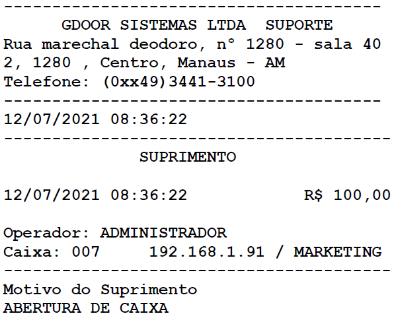
Modelo de impressão do suprimento:
Sangria
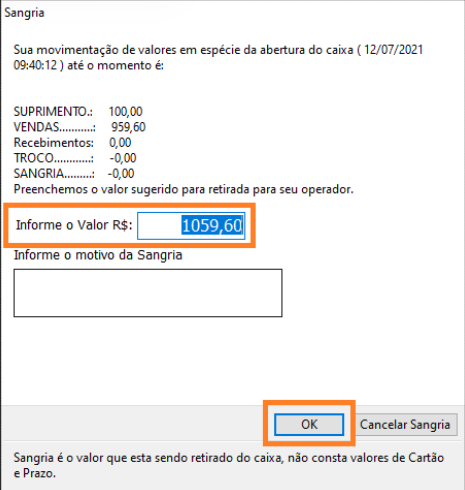
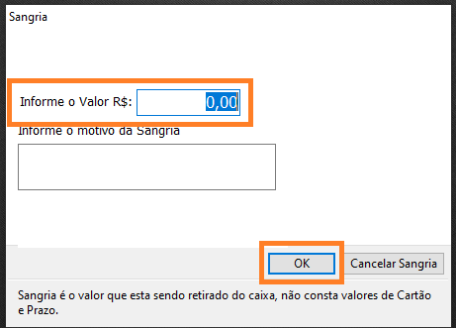
Após a confirmação para fechamento do caixa, abrirá a tela para informar a “sangria“. O sistema sugerirá o “valor somado” das movimentações em espécie, após verificação, clique em “ok“.
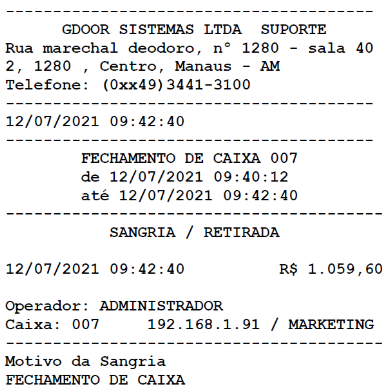
Modelo de impressão da sangria:
Conferência
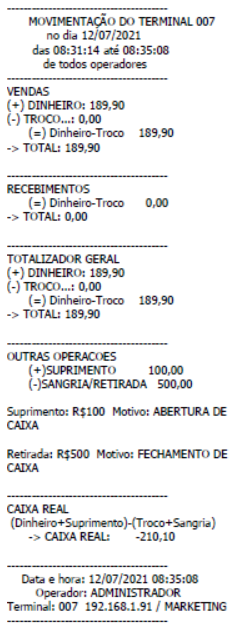
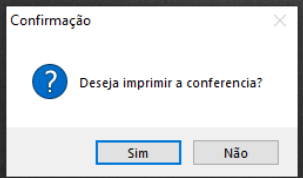
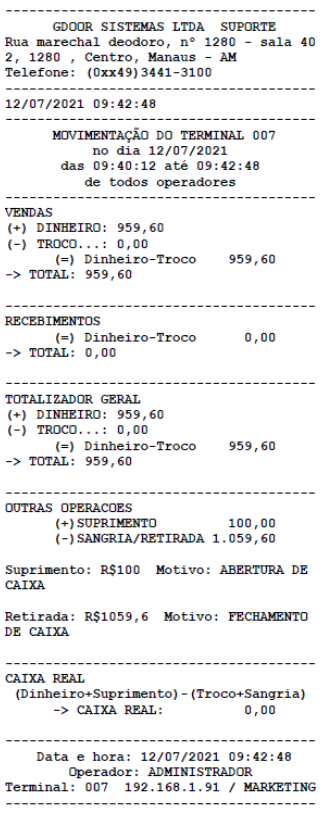
Concluída a sangria, abrirá a tela para “impressão da conferência“, clique em “sim” para gerá-la.
Modelo da impressão da conferência:
Fechamento de caixa cego
No fechamento de caixa cego o operador não tem acesso aos valores das vendas ao fechar o caixa do seu turno, para isso, a opção “trabalhar com fechamento “cego” (sem conferência de valores)” deve estar configurada.
Trabalhando com o fechamento de caixa cego, a abertura do caixa e o suprimento não sofrerão alterações.
Sangria
Na sangria, o sistema não sugerirá o valor das movimentações em espécie, cabendo ao operador informar o valor constante em seu caixa e ao supervisor (que terá acesso aos relatórios de fechamento de caixa) efetuar a conferência.
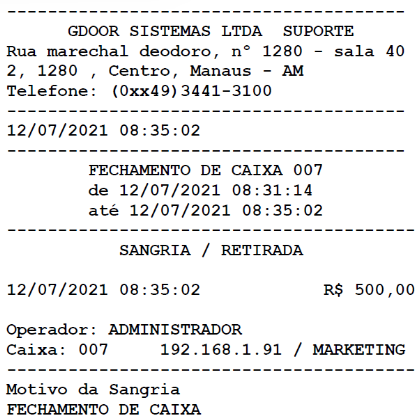
Modelo de impressão da sangria:
Não haverá impressão de conferência.
Relatório de fechamento de caixa
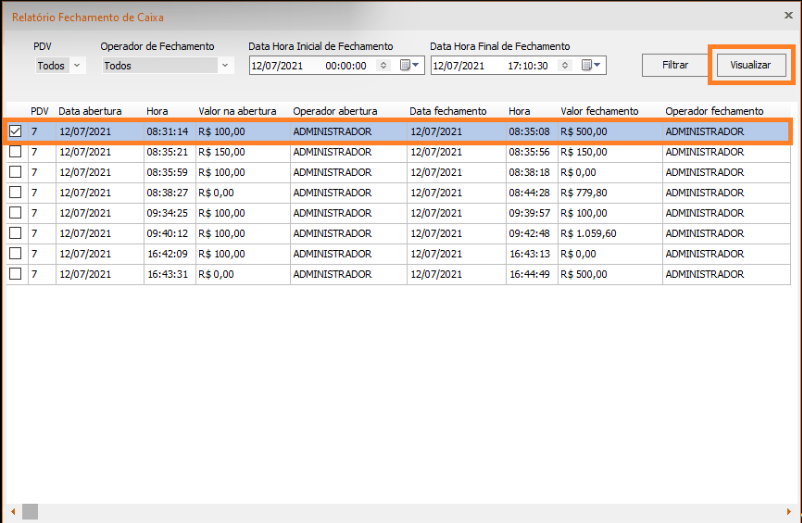
Para visualizar os relatórios de fechamento de caixa, no “GDOOR“, clique no menu “relatórios“, seguido de “vendas” e “fechamento de caixa“.
As informações podem ser “filtradas” pelo número do PDV, operador de fechamento, data e hora.
Selecione o desejado e clique em “visualizar“.
Será gerada a visualização em tela conforme imagem abaixo, com opção para “imprimir” se desejar.
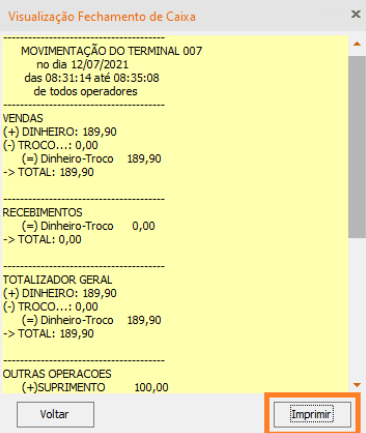
Modelo de impressão do relatório de fechamento de caixa: